游戏实况搭建教程:从装 OBS 到绑定 Token 全步骤
这一页按官方教程页的顺序,把游戏实况的搭建流程拆成可跟着做的步骤。
第一步:安装 OBS Studio
- 从 OBS 官方渠道下载安装包(官方教程页提供了下载入口)
- 安装时不要更改安装位置(官方教程的特别提示)
- 插件对 OBS 的版本要求:OBS Studio 30.1 或以上
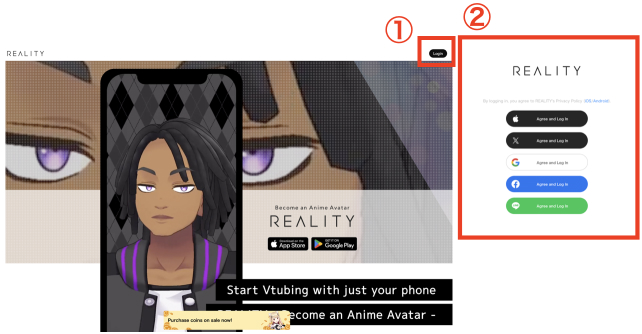
第二步:下载官方插件
- 在手机或电脑浏览器登录网页版
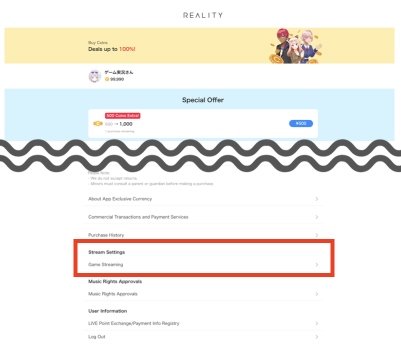
- 进入购买页底部的配信设置 > 游戏实况
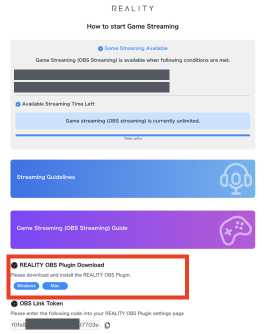
- 在游戏实况页面下载对应系统的 REALITY OBS Plugin
- Windows:跟随 OBS Studio 的系统要求
- macOS:仅支持 Apple Silicon 版
- 保持该页面打开,下一步要用
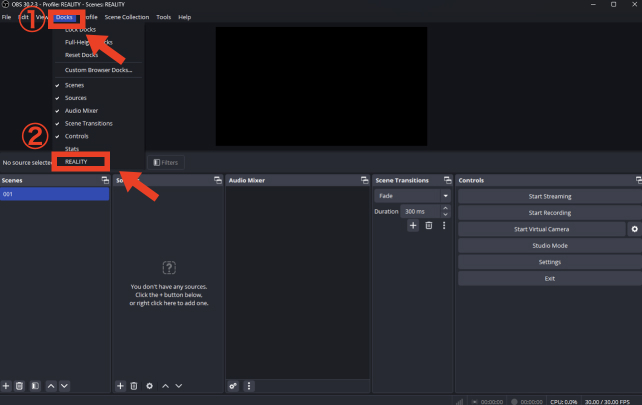
第三步:在 OBS 中打开插件窗口
- 安装完成后启动 OBS
- 从 Dock(停靠窗口)菜单选择 REALITY,显示插件窗口
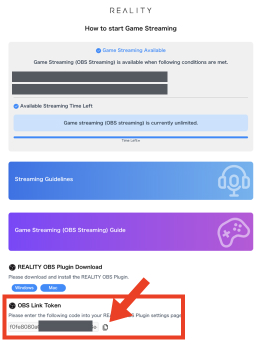
第四步:输入 OBS 连结 Token 绑定账号
- 回到网页版的游戏实况页面,复制 OBS 连结 Token
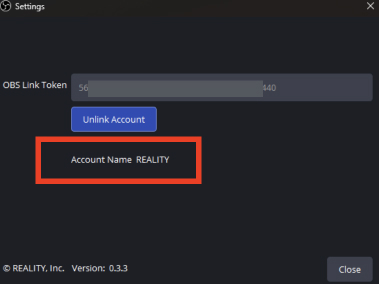
- 打开 OBS 的 REALITY 窗口 Settings
- 粘贴 Token,点击 Link Account
- 窗口显示出你的账号名称,绑定完成
第五步:设置直播画面
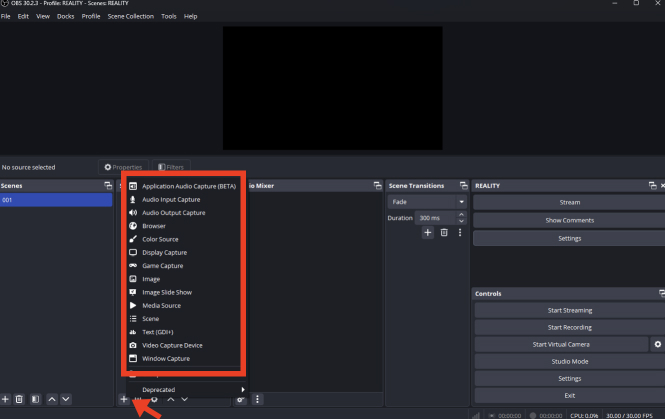
- 在 OBS 的来源(Source)里添加要播的内容:
- 窗口捕获(Windows)/ 屏幕捕获(Mac):播电脑上的画面
- 捕获设备:接游戏机、摄像机等外部设备(需要采集卡)
- OBS 本身的详细设置不在官方支持范围,参考 OBS 帮助或社区教程
第六步:开播
- 先在手机应用上开始直播(房间或摊位)
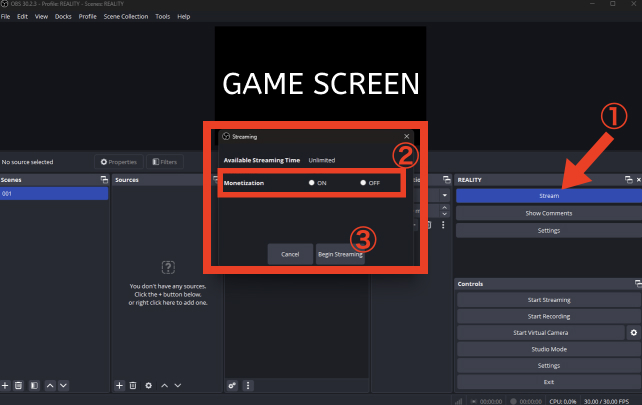
- 确认应用已开播后,点击插件的 Stream
- 选择收益化设置后开始推流,游戏画面即出现在直播间
- 想在 PC 上看评论:点击插件的"评论"按钮,浏览器会打开评论显示页
画面位置微调
在手机直播画面上点击游戏影像即可进入调整模式:单指拖动调前后、双指拖动移位置、捏合缩放大小,调整实时反映到观众画面。
*来源:官方教程页"游戏实况功能的使用方法";以官方最新版为准。*