VMC Protocol 接入教程:把 PC 全身追踪接进手机直播间
不想买 mocopi,但 PC 上已经有 Virtual Motion Capture、Warudo 这类动捕软件?官方现在原生支持 VMC Protocol 接收——PC 端软件算好的全身动作,通过 Wi-Fi 直接喂给手机直播间。

你需要准备
官方指南列出的三样:
- 本应用 26.26.0 或更高版本
- 能发送 VMC Protocol 数据的软件:常见选择有 Virtual Motion Capture、Webcam Motion Capture、Warudo、TDPT(第二台手机方案)、XR Animator 等
- 稳定的 Wi-Fi 连接
接入五步
第一步:确认同一 Wi-Fi
发送设备(PC 或另一台手机)和运行本应用的手机,必须连在同一个 Wi-Fi 路由器下,在两台设备的网络设置里分别确认。
第二步:查看接收设置
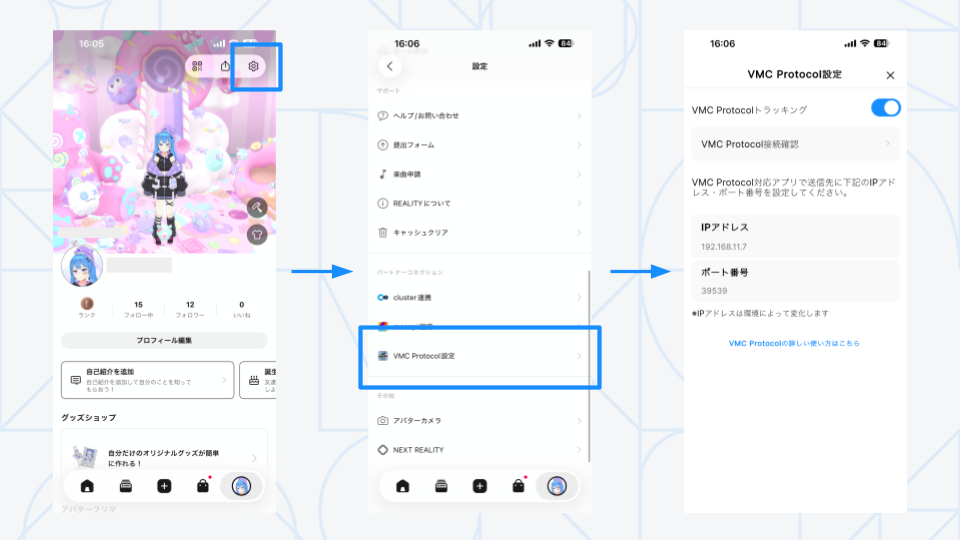
- 打开应用 设置 > VMC Protocol 设置
- 记下屏幕显示的 IP 地址(形如 192.168.x.x)和端口号——端口固定为
39539
第三步:在软件端设置发送目标
- 目标地址:第二步记下的 IP
- 端口:
39539 - 格式:VMC Protocol(OSC)
第四步:连接检查
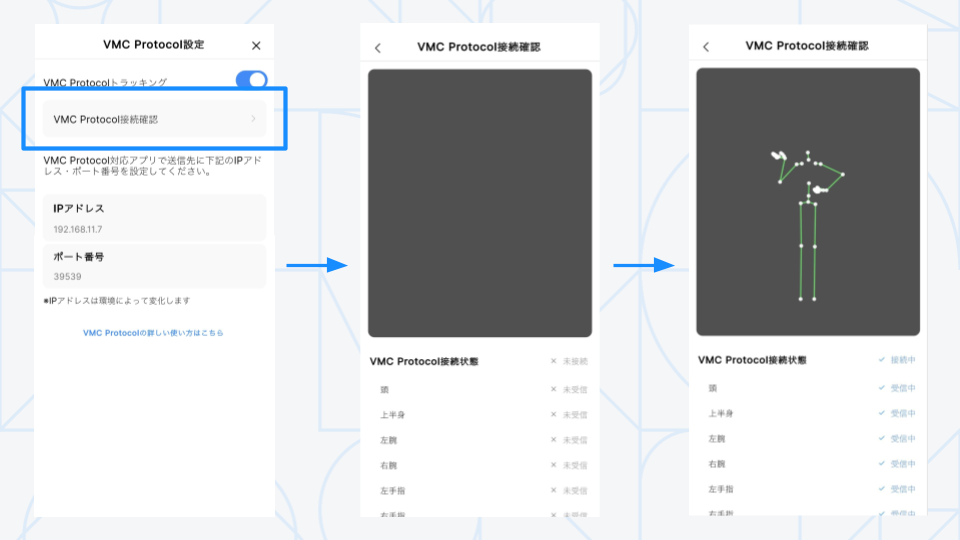
- 回到应用 设置 > VMC Protocol 连接检查,打开预览画面
- 软件端开始发送后,预览里的形象应跟着动
第五步:正式开启
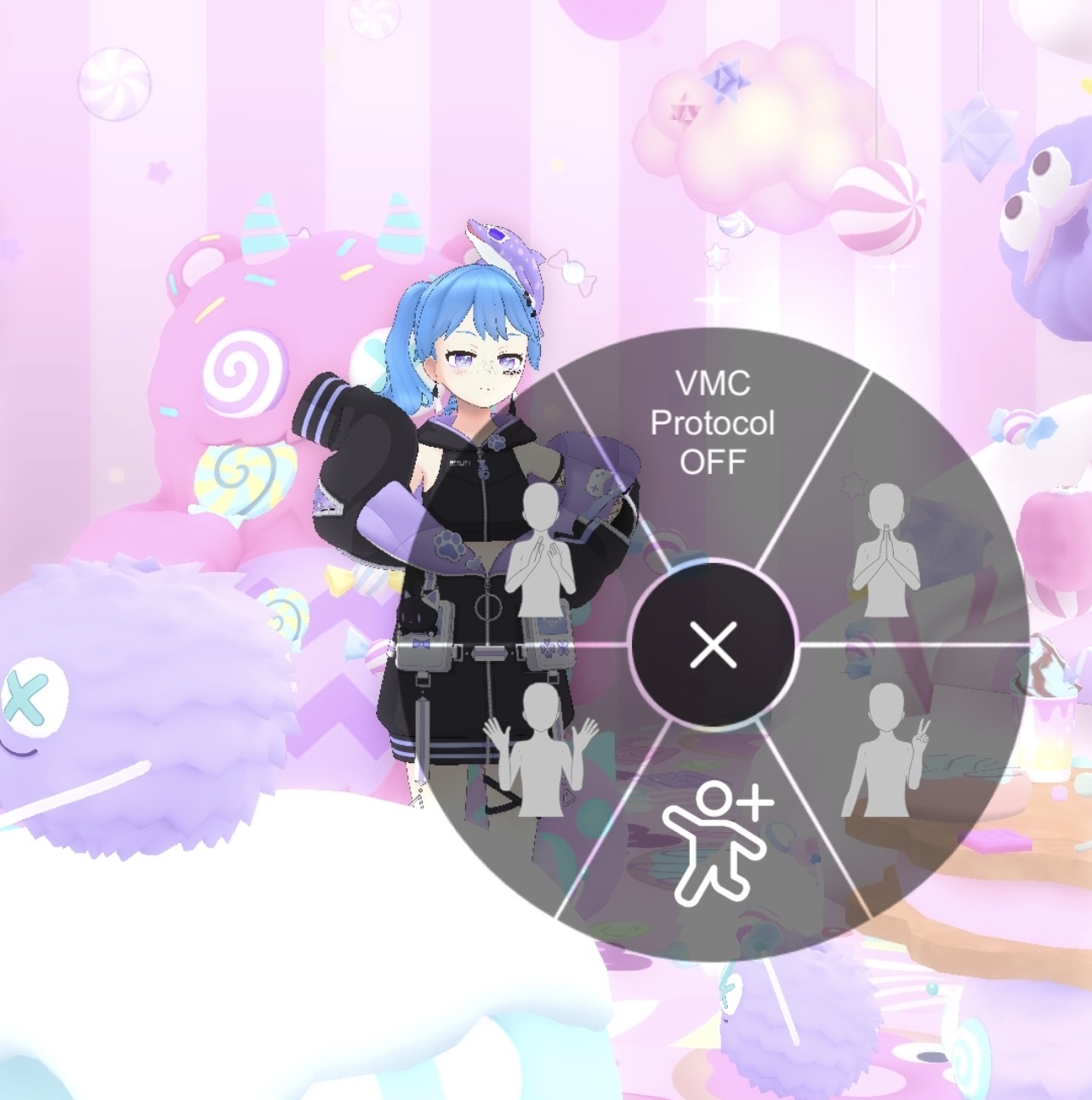
- 在开播准备画面(显示形象的地方)长按屏幕唤出 Emote 菜单
- 选择 VMC Protocol ON,形象即随外部软件的全身数据而动
- 表情仍由手机前置镜头的面部追踪负责——全身归 VMC,脸归手机,两者分工
三条重要提醒
- VMC 与 mocopi 互斥:VMC 接收开启时,mocopi 专用接收会自动关闭;要用回 mocopi 就去设置里重新打开
- 收费预告:官方注明该功能在免费期结束后将转为付费服务,截止时间未定,以官方后续公告为准
- 试穿显示差异:该功能开启时,扭蛋与商店的试穿效果可能与平时不同,购买前留意
*来源:官方公告页"VMC Protocol 连接指南";以官方最新版为准。*